Parte 2: Eseguire nf-core/molkart
Traduzione assistita da IA - scopri di più e suggerisci miglioramenti
Nella Parte 1, abbiamo eseguito un semplice workflow Hello World per comprendere le basi dell'esecuzione di Nextflow. Ora eseguiremo una pipeline di bioimaging reale: nf-core/molkart.
Questa pipeline elabora dati di trascrittomica spaziale Molecular Cartography da Resolve Bioscience. Tuttavia, i pattern di Nextflow che apprenderà qui si applicano a qualsiasi pipeline nf-core o workflow di produzione.
1. Comprendere le pipeline nf-core
Prima di eseguire la pipeline, comprendiamo cos'è nf-core e perché è importante per l'esecuzione dei workflow.
1.1. Cos'è nf-core?
nf-core è una raccolta guidata dalla comunità di pipeline Nextflow di alta qualità. Tutte le pipeline nf-core seguono la stessa struttura e convenzioni, il che significa che una volta imparato a eseguirne una, potete eseguirle tutte.
Caratteristiche chiave delle pipeline nf-core:
- Struttura standardizzata: Tutte le pipeline hanno nomi di parametri e pattern di utilizzo coerenti
- Dati di test integrati: Ogni pipeline include profili di test per una validazione rapida
- Documentazione completa: Istruzioni dettagliate sull'uso e descrizioni dei parametri
- Controllo qualità: Report QC automatizzati utilizzando MultiQC
- Supporto container: Container predefiniti per la riproducibilità
Desidera saperne di più su nf-core?
Per un'introduzione approfondita allo sviluppo di pipeline nf-core, consulti il corso di formazione Hello nf-core. Copre come creare e personalizzare pipeline nf-core da zero.
1.2. La pipeline molkart
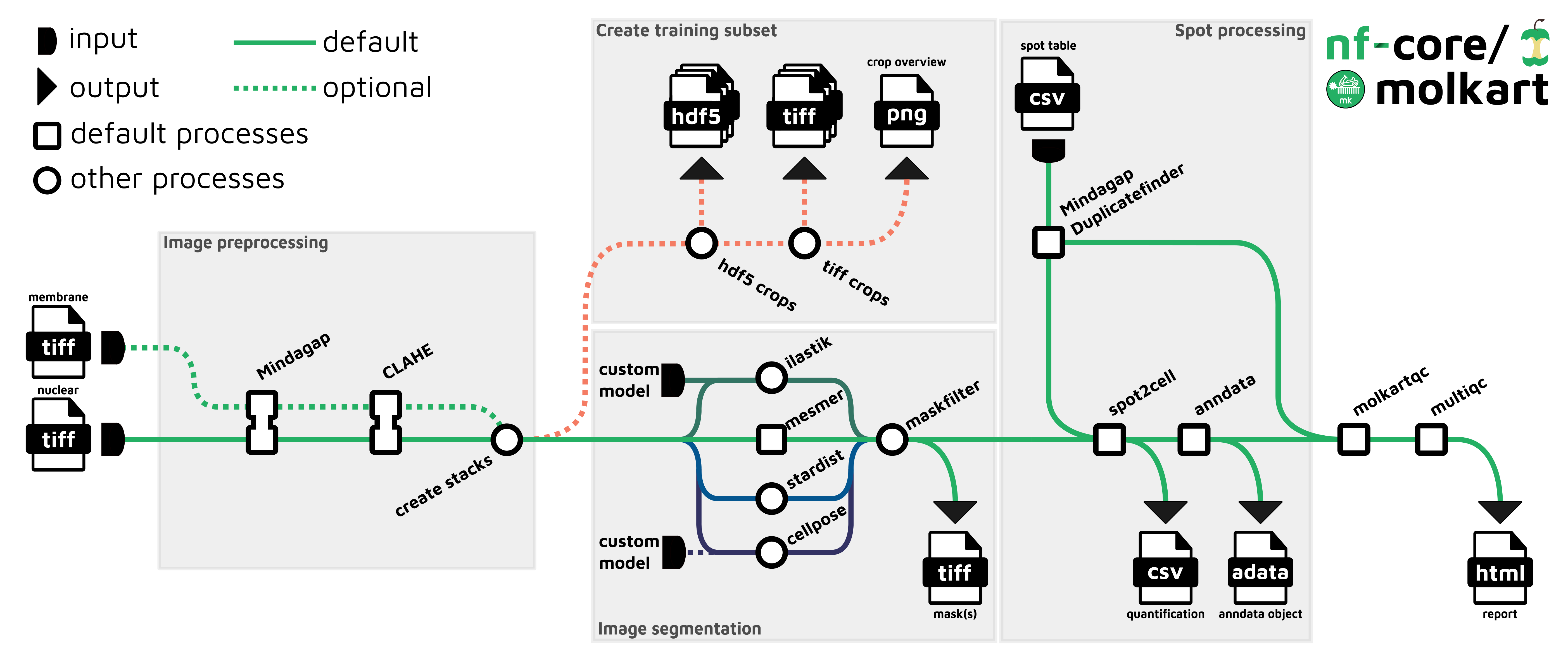
La pipeline nf-core/molkart elabora dati di imaging di trascrittomica spaziale attraverso diverse fasi:
- Preprocessing delle immagini: Riempimento del pattern a griglia e miglioramento opzionale del contrasto
- Segmentazione cellulare: Opzioni di algoritmi multipli (Cellpose, Mesmer, ilastik, Stardist)
- Assegnazione degli spot: Assegnare spot di trascritti a cellule segmentate
- Controllo qualità: Generare report QC completi
Gli output chiave sono:
- Tabelle di conteggio cellula-per-trascritto
- Maschere di segmentazione
- Report di controllo qualità MultiQC
2. Eseguire molkart con dati di test
Prima di iniziare, cloniamo il repository molkart localmente in modo da poter ispezionare il suo codice:
cd /workspaces/training/nf4-science/imaging
git clone --branch 1.2.0 --depth 1 https://github.com/nf-core/molkart
Questo crea una directory molkart/ contenente il codice sorgente completo della pipeline.
Perché stiamo clonando localmente?
Tipicamente, si eseguirebbero le pipeline nf-core direttamente da GitHub usando nextflow run nf-core/molkart -r 1.2.0.
Nextflow scarica automaticamente la versione richiesta della pipeline in $HOME/.nextflow/assets/nf-core/molkart e la esegue da lì.
Tuttavia, per questa formazione, stiamo clonando la pipeline in una directory locale diversa in modo da poter ispezionare più facilmente il codice.
2.1. Comprendere i requisiti dei container
Prima di eseguire la pipeline completa, capiamo perché i container sono essenziali per le pipeline nf-core.
Forniremo i parametri della pipeline tramite un file di parametri. Un file di parametri è un file YAML che elenca ciascun parametro e il suo valore, il che mantiene intatti i valori tipizzati (come gli interi) e tiene la riga di comando breve.
Un file params.yaml è già disponibile nella directory di lavoro:
input: "data/samplesheet.csv"
outdir: "results"
mindagap_tilesize: 90
mindagap_boxsize: 7
mindagap_loopnum: 100
clahe_pyramid_tile: 368
segmentation_method: "cellpose"
Questi parametri sono:
input: Percorso al samplesheet contenente i metadati del campionemindagap_tilesize,mindagap_boxsize,mindagap_loopnum: Parametri per il riempimento del pattern a grigliaclahe_pyramid_tile: Dimensione del kernel per il miglioramento del contrastosegmentation_method: Quale/i algoritmo/i utilizzare per la segmentazione cellulareoutdir: Dove salvare i risultati
Proviamo a eseguire la pipeline utilizzando questi parametri:
Questo comando fallirà - è intenzionale!
Stiamo deliberatamente eseguendo questo senza container per dimostrare perché sono necessari.
Dopo alcuni istanti, vedrete un errore come questo:
Output del comando
ERROR ~ Error executing process > 'NFCORE_MOLKART:MOLKART:MINDAGAP_DUPLICATEFINDER (mem_only)'

Caused by:
  Process `NFCORE_MOLKART:MOLKART:MINDAGAP_DUPLICATEFINDER (mem_only)` terminated with an error exit status (127)

Command executed:

  duplicate_finder.py \
      spots.txt \
      90

Command exit status:
  127

Command error:
  .command.sh: line 3: duplicate_finder.py: command not found
Cosa sta succedendo?
L'errore command not found (stato di uscita 127) significa che Nextflow ha tentato di eseguire duplicate_finder.py ma non è riuscito a trovarlo sul vostro sistema.
Questo perché:
- La pipeline si aspetta che software bioinformatico specializzato sia installato
- Questi strumenti (come
duplicate_finder.py,apply_clahe.dask.py, ecc.) non fanno parte delle distribuzioni Linux standard - Senza container, Nextflow tenta di eseguire i comandi direttamente sulla vostra macchina locale
Da dove dovrebbero provenire questi strumenti?
Ispezioniamo uno dei moduli process per vedere come dichiara i suoi requisiti software.
Aprite il modulo di preprocessing CLAHE:
Guardate alla riga 5 - vedrete:
Questa riga dice a Nextflow: "Per eseguire questo process, utilizzare l'immagine Docker ghcr.io/schapirolabor/molkart-local:v0.0.4, che contiene tutto il software richiesto."
Ogni process dichiara quale immagine container fornisce i suoi strumenti richiesti. Tuttavia, Nextflow utilizza questi container solo se glielo indicate!
La soluzione: Abilitare Docker nella configurazione
2.2. Configurare Docker e lanciare la pipeline
Per abilitare Docker, dobbiamo cambiare docker.enabled da false a true nel file nextflow.config.
Aprite il file di configurazione:
Cambiate docker.enabled = false in docker.enabled = true:
Ora eseguite nuovamente la pipeline, questa volta eseguendo tutti e tre i metodi di segmentazione in modo da poterli confrontare in seguito:
Questa volta, Nextflow:
- Leggerà l'impostazione
docker.enabled = truedalla configurazione - Scaricherà le immagini Docker richieste (solo la prima volta)
- Eseguirà ogni process all'interno del suo container specificato
- Eseguirà con successo perché tutti gli strumenti sono disponibili all'interno dei container
Perché i container sono importanti
La maggior parte delle pipeline nf-core richiede la containerizzazione (Docker, Singularity, Podman, ecc.) perché:
- Utilizzano software bioinformatico specializzato non disponibile negli ambienti standard
- I container garantiscono la riproducibilità - le stesse identiche versioni del software vengono eseguite ovunque
- Non è necessario installare manualmente dozzine di strumenti e le loro dipendenze
Per maggiori dettagli sui container in Nextflow, consultate Hello Containers dalla formazione Hello Nextflow.
2.3. Monitorare l'esecuzione
Durante l'esecuzione della pipeline, vedrete un output simile a questo:
Output del comando
 N E X T F L O W   ~  version 26.04.4

Launching `./molkart/main.nf` [exotic_banach] revision: e4152308ec

WARN: Unrecognized config option 'validation.help.enabled'
WARN: Unrecognized config option 'validation.defaultIgnoreParams'
WARN: Unrecognized config option 'validation.monochromeLogs'

------------------------------------------------------
                                        ,--./,-.
        ___     __   __   __   ___     /,-._.--~'
  |\ | |__  __ /  ` /  \ |__) |__         }  {
  | \| |       \__, \__/ |  \ |___     \`-._,-`-,
                                        `._,._,'
  nf-core/molkart 1.2.0
------------------------------------------------------
Segmentation methods and options
  segmentation_method: mesmer,cellpose,stardist

Image preprocessing
  mindagap_boxsize   : 7
  mindagap_loopnum   : 100
  clahe_kernel       : 25
  mindagap_tilesize  : 90
  clahe_pyramid_tile : 368

Input/output options
  input              : data/samplesheet.csv
  outdir             : results

Generic options
  trace_report_suffix: 2026-06-23_16-25-30

Core Nextflow options
  runName            : exotic_banach
  containerEngine    : docker
  launchDir          : /workspaces/training/nf4-science/imaging
  workDir            : /workspaces/training/nf4-science/imaging/work
  projectDir         : /workspaces/training/nf4-science/imaging/molkart
  userName           : root
  profile            : standard
  configFiles        : /workspaces/training/nf4-science/imaging/molkart/nextflow.config, /workspaces/training/nf4-science/imaging/nextflow.config

!! Only displaying parameters that differ from the pipeline defaults !!
------------------------------------------------------
* The pipeline
    https://doi.org/10.5281/zenodo.10650748

* The nf-core framework
    https://doi.org/10.1038/s41587-020-0439-x

* Software dependencies
    https://github.com/nf-core/molkart/blob/master/CITATIONS.md

executor >  local (22)
[b4/e57ff1] NFC…NDAGAP_MINDAGAP (mem_only) | 2 of 2 ✔
[2e/cf8910] NFC…T:MOLKART:CLAHE (mem_only) | 2 of 2 ✔
[94/b1ef70] NFC…RT:CREATE_STACK (mem_only) | 1 of 1 ✔
[58/4b6426] NFC…DUPLICATEFINDER (mem_only) | 1 of 1 ✔
[c2/ef7002] NFC…DEEPCELL_MESMER (mem_only) | 1 of 1 ✔
[4f/ddd328] NFC…OLKART:STARDIST (mem_only) | 1 of 1 ✔
[8c/dd0362] NFC…OLKART:CELLPOSE (mem_only) | 1 of 1 ✔
[08/2ddcb5] NFC…KART:MASKFILTER (mem_only) | 3 of 3 ✔
[56/e30de0] NFC…LKART:SPOT2CELL (mem_only) | 3 of 3 ✔
[b0/5aa635] NFC…:CREATE_ANNDATA (mem_only) | 3 of 3 ✔
[5e/39d5d0] NFC…LKART:MOLKARTQC (mem_only) | 3 of 3 ✔
[8e/8bd365] NFCORE_MOLKART:MOLKART:MULTIQC | 1 of 1 ✔
-[nf-core/molkart] Pipeline completed successfully-
Completed at: 23-Jun-2026 16:31:40
Duration    : 6m 9s
CPU hours   : (a few seconds)
Succeeded   : 22
Notate come questo output sia più dettagliato rispetto al nostro esempio Hello World grazie alle convenzioni nf-core che la pipeline segue:
- La pipeline mostra la sua versione e il logo
- I parametri di configurazione vengono visualizzati
- Più process vengono eseguiti in parallelo (indicato da più righe di process)
- I nomi dei process includono il percorso completo del modulo (es.,
NFCORE_MOLKART:MOLKART:MINDAGAP_MINDAGAP)
2.4. Comprendere l'esecuzione dei process
La riga executor executor > local (22) vi dice:
- executor: Quale ambiente di calcolo viene utilizzato (
local= la vostra macchina) - (22): Numero totale di attività lanciate
Ogni riga di process mostra:
- Hash (
[b4/e57ff1]): Identificatore della directory di lavoro (come prima) - Nome del process: Percorso completo del modulo e nome del process
- Identificatore input: Nome del campione tra parentesi
- Progresso: Conteggio delle attività e stato di completamento (es.,
1 of 1 ✔)
Takeaway
Sapete come lanciare una pipeline nf-core con dati di test e interpretare il suo output di esecuzione.
Cosa c'è dopo?
Imparate dove trovare i risultati e come interpretarli.
3. Trovare ed esaminare gli output
Quando la pipeline viene completata con successo, vedrà un messaggio di completamento e un riepilogo dell'esecuzione.
3.1. Localizzare la directory dei risultati
Per impostazione predefinita, le pipeline nf-core scrivono gli output in una directory specificata dal parametro outdir, che abbiamo impostato su results/.
Elenchi i contenuti:
Dovrebbe vedere diverse subdirectory:
results/
├── anndata/
├── clahe/
├── mindagap/
├── molkartqc/
├── multiqc/
├── pipeline_info/
├── segmentation/
├── spot2cell/
└── stack/
Ogni subdirectory contiene output da una fase specifica della pipeline:
- mindagap/: Immagini riempite a griglia dal passaggio di preprocessing MindaGap
- clahe/: Immagini con contrasto migliorato dal preprocessing CLAHE
- stack/: Stack di immagini multi-canale creati per la segmentazione
- segmentation/: Risultati di segmentazione da diversi algoritmi (cellpose/, mesmer/, stardist/, filtered_masks/)
- spot2cell/: Tabelle di conteggio cellula-per-trascritto
- anndata/: Oggetti AnnData contenenti matrici cellula-per-trascritto e coordinate spaziali
- molkartqc/: Metriche di controllo qualità per l'assegnazione degli spot
- multiqc/: Report completo di controllo qualità
- pipeline_info/: Report di esecuzione e log
3.2. Esaminare il report MultiQC
Il report MultiQC è un file HTML completo che aggrega le metriche di qualità da tutti i passaggi della pipeline.
Aprite il report nel file browser e poi cliccate sul pulsante "Show Preview" per vederlo renderizzato direttamente in VS Code.
Il report include:
- Statistiche generali per tutti i campioni
- Metriche di preprocessing
- Metriche di qualità della segmentazione
- Numero di cellule e spot rilevati
Suggerimento
I report MultiQC sono tipicamente inclusi in tutte le pipeline nf-core. Forniscono sempre una panoramica ad alto livello dell'esecuzione della pipeline e della qualità dei dati.
3.3. Esaminare le tabelle cellula-per-trascritto
L'output scientifico più importante è la tabella di conteggio cellula-per-trascritto. Questa Le dice quanti trascritti di ciascun tipo sono stati rilevati in ogni cellula.
Navighi alla directory spot2cell:
Troverà file come:
cellxgene_mem_only_cellpose.csv: Tabella cellula-per-trascritto usando la segmentazione Cellposecellxgene_mem_only_mesmer.csv: Tabella cellula-per-trascritto usando la segmentazione Mesmercellxgene_mem_only_stardist.csv: Tabella cellula-per-trascritto usando la segmentazione Stardist
Abbiamo eseguito solo 1 campione in questo dataset di test, ma in un esperimento reale avremmo queste tabelle per ogni campione. Noti come Nextflow è in grado di elaborare più metodi di segmentazione in parallelo, rendendo facile confrontare i risultati.
3.4. Visualizzare i report di esecuzione
Nextflow genera automaticamente diversi report di esecuzione.
Verifichi la directory pipeline_info:
File chiave:
- execution_report.html: Timeline e visualizzazione dell'utilizzo delle risorse
- execution_timeline.html: Diagramma di Gantt dell'esecuzione dei process
- execution_trace.txt: Metriche dettagliate dell'esecuzione delle attività
- pipeline_dag.html: Grafico aciclico diretto che mostra la struttura del workflow
Aprite il report di esecuzione per vedere l'utilizzo delle risorse:
Questo mostra:
- Quanto tempo ha impiegato ogni process
- Utilizzo di CPU e memoria
- Quali attività sono state memorizzate nella cache vs. eseguite
Suggerimento
Questi report sono incredibilmente utili per ottimizzare l'allocazione delle risorse e risolvere problemi di prestazioni.
Takeaway
Sa come localizzare gli output della pipeline, esaminare i report di controllo qualità e accedere alle metriche di esecuzione.
Prossimi passi
Impari sulla directory di lavoro e come Nextflow gestisce i file intermedi.
4. Esplorare la directory di lavoro
Proprio come nel nostro esempio Hello World, tutto il lavoro effettivo avviene nella directory work/.
4.1. Comprendere la struttura della directory di lavoro
La directory di lavoro contiene una subdirectory per ogni attività che è stata eseguita. Per questa esecuzione della pipeline con 22 attività, ci saranno 22 subdirectory di lavoro.
Elencate la directory di lavoro:
Questo mostra le prime 5 directory di attività.
4.2. Ispezionare una directory di attività
Scegliete uno degli hash dei process di segmentazione dall'output della console (es., [3m/4n5o6p]) e guardate all'interno:
Vedrete:
- File .command.*: Script di esecuzione Nextflow e log (come prima)
- File di input staged: Symlink ai file di input effettivi
- File di output: Maschere di segmentazione, risultati intermedi, ecc.
La differenza chiave rispetto a Hello World:
- Le pipeline reali preparano grandi file di input (immagini, dati di riferimento)
- I file di output possono essere piuttosto grandi (maschere di segmentazione, immagini elaborate)
- Più file di input e output per attività
Suggerimento
Se un processo fallisce, potete navigare alla sua directory di lavoro, esaminare .command.err per i messaggi di errore e persino rieseguire .command.sh manualmente per il debug del problema.
4.3. Pulizia della directory di lavoro
La directory di lavoro può diventare piuttosto grande nel corso di più esecuzioni della pipeline.
Come abbiamo appreso nella Parte 1, potete utilizzare nextflow clean per rimuovere le directory di lavoro dalle vecchie esecuzioni.
Tuttavia, per le pipeline nf-core con grandi file intermedi, è particolarmente importante pulire regolarmente.
Takeaway
Avete compreso come le pipeline nf-core organizzano le loro directory di lavoro e come ispezionare singole attività per il debugging.
Cosa c'è dopo?
Imparate a conoscere la cache di Nextflow e come riprendere esecuzioni della pipeline fallite.
5. Riprendere un'esecuzione della pipeline
Una delle caratteristiche più potenti di Nextflow è la capacità di riprendere una pipeline dal punto di fallimento.
5.1. Il meccanismo di cache
Quando eseguite una pipeline con -resume, Nextflow:
- Controlla la cache per ogni attività
- Se input, codice e parametri sono identici, riutilizza il risultato memorizzato nella cache
- Riesegue solo le attività che sono cambiate o fallite
Questo è essenziale per pipeline di lunga durata dove i fallimenti potrebbero verificarsi in ritardo nell'esecuzione.
5.2. Provare resume con molkart
Eseguite nuovamente lo stesso comando, ma aggiungete -resume:
nextflow run ./molkart -params-file params.yaml --segmentation_method "mesmer,cellpose,stardist" -resume
Dovreste vedere un output come:
executor >  local (1)
[43/e03702] NFC…NDAGAP_MINDAGAP (mem_only) | 2 of 2, cached: 2 ✔
[2e/cf8910] NFC…T:MOLKART:CLAHE (mem_only) | 2 of 2, cached: 2 ✔
[94/b1ef70] NFC…RT:CREATE_STACK (mem_only) | 1 of 1, cached: 1 ✔
[58/4b6426] NFC…DUPLICATEFINDER (mem_only) | 1 of 1, cached: 1 ✔
[c2/ef7002] NFC…DEEPCELL_MESMER (mem_only) | 1 of 1, cached: 1 ✔
[4f/ddd328] NFC…OLKART:STARDIST (mem_only) | 1 of 1, cached: 1 ✔
[8c/dd0362] NFC…OLKART:CELLPOSE (mem_only) | 1 of 1, cached: 1 ✔
[08/2ddcb5] NFC…KART:MASKFILTER (mem_only) | 3 of 3, cached: 3 ✔
[56/e30de0] NFC…LKART:SPOT2CELL (mem_only) | 3 of 3, cached: 3 ✔
[b0/5aa635] NFC…:CREATE_ANNDATA (mem_only) | 3 of 3, cached: 3 ✔
[5e/39d5d0] NFC…LKART:MOLKARTQC (mem_only) | 3 of 3, cached: 3 ✔
[73/239f45] NFCORE_MOLKART:MOLKART:MULTIQC | 1 of 1 ✔
-[nf-core/molkart] Pipeline completed successfully-
Notate l'annotazione cached: N su ogni processo di preprocessing e segmentazione — quelle attività sono state riutilizzate anziché rieseguite.
5.3. Quando resume è utile
Resume è particolarmente prezioso quando:
- Una pipeline fallisce a causa di limiti di risorse (memoria esaurita, limite di tempo superato)
- È necessario modificare i processi a valle senza rieseguire i passaggi a monte
- La vostra connessione di rete si interrompe durante il download dei dati
- Volete aggiungere output aggiuntivi senza rifare il calcolo
Avviso
Resume funziona solo se non avete modificato i dati di input, il codice della pipeline o i parametri. Se modificate uno di questi, Nextflow rieseguirà correttamente le attività interessate.
Takeaway
Sapete come utilizzare -resume per rieseguire efficientemente le pipeline senza ripetere le attività riuscite.
Cosa c'è dopo?
Ora che potete eseguire nf-core/molkart con dati di test, siete pronti per imparare come configurarla per i vostri dataset.