Workflows debuggen
KI-gestützte Übersetzung - mehr erfahren & Verbesserungen vorschlagen
Debugging ist eine wichtige Fähigkeit, die dir stundenlange Frustration ersparen und dich zu einer effektiveren Nextflow-Entwickler*in machen kann. Im Laufe deiner Karriere, besonders am Anfang, wirst du beim Entwickeln und Pflegen von Workflows auf Bugs stoßen. Systematische Debugging-Ansätze helfen dir, Probleme schnell zu erkennen und zu lösen.
Lernziele
In dieser Side Quest erkunden wir systematische Debugging-Techniken für Nextflow-Workflows:
- Syntaxfehler debuggen: IDE-Funktionen und Nextflow-Fehlermeldungen effektiv nutzen
- Kanal-Debugging: Datenflussprobleme und Kanalstrukturprobleme diagnostizieren
- Prozess-Debugging: Ausführungsfehler und Ressourcenprobleme untersuchen
- Eingebaute Debugging-Tools: Nextflows Preview-Modus, Stub-Ausführung und work directories nutzen
- Systematische Ansätze: Eine Vier-Phasen-Methodik für effizientes Debugging
Am Ende hast du eine robuste Debugging-Methodik, die frustrierende Fehlermeldungen in klare Lösungswege verwandelt.
Voraussetzungen
Bevor du diese Side Quest angehst, solltest du:
- Das Tutorial Hello Nextflow oder einen gleichwertigen Einsteigerkurs abgeschlossen haben.
- Mit grundlegenden Nextflow-Konzepten und -Mechanismen (Prozesse, Kanäle, Operatoren) vertraut sein.
Optional: Wir empfehlen, zuerst die Side Quest IDE Features for Nextflow Development abzuschließen. Diese behandelt umfassend IDE-Funktionen, die das Debugging unterstützen (Syntaxhervorhebung, Fehlererkennung usw.), die wir hier intensiv nutzen werden.
0. Erste Schritte
Trainings-Codespace öffnen
Falls noch nicht geschehen, öffne die Trainingsumgebung wie in der Umgebung einrichten beschrieben.

In das Projektverzeichnis wechseln
Wechsle in das Verzeichnis, in dem sich die Dateien für dieses Tutorial befinden.
Du kannst VSCode so einstellen, dass es sich auf dieses Verzeichnis fokussiert:
Die Materialien ansehen
Du findest eine Reihe von Beispiel-Workflows mit verschiedenen Arten von Bugs, die wir zum Üben verwenden:
Verzeichnisinhalt
.
├── bad_bash_var.nf
├── bad_channel_shape.nf
├── bad_channel_shape_viewed_debug.nf
├── bad_channel_shape_viewed.nf
├── bad_number_inputs.nf
├── badpractice_syntax.nf
├── bad_resources.nf
├── bad_syntax.nf
├── buggy_workflow.nf
├── data
│   ├── sample_001.fastq.gz
│   ├── sample_002.fastq.gz
│   ├── sample_003.fastq.gz
│   ├── sample_004.fastq.gz
│   ├── sample_005.fastq.gz
│   └── sample_data.csv
├── exhausted.nf
├── invalid_process.nf
├── missing_output.nf
├── missing_software.nf
├── missing_software_with_stub.nf
├── nextflow.config
└── no_such_var.nf
Diese Dateien repräsentieren häufige Debugging-Szenarien, denen du in der realen Entwicklung begegnen wirst.
Die Aufgabe verstehen
Deine Aufgabe ist es, jeden Workflow auszuführen, den/die Fehler zu identifizieren und sie zu beheben.
Für jeden fehlerhaften Workflow:
- Führe den Workflow aus und beobachte den Fehler
- Analysiere die Fehlermeldung: Was teilt dir Nextflow mit?
- Finde das Problem im Code anhand der gegebenen Hinweise
- Behebe den Bug und überprüfe, ob deine Lösung funktioniert
- Setze die Datei zurück, bevor du zum nächsten Abschnitt gehst (verwende
git checkout <filename>)
Die Übungen beginnen mit einfachen Syntaxfehlern und werden zu subtileren Laufzeitproblemen. Die Lösungen werden direkt im Text besprochen, aber versuche, jede Aufgabe selbst zu lösen, bevor du weiterliest.
Bereitschafts-Checkliste
Bereit zum Eintauchen?
- Ich verstehe das Ziel dieses Kurses und seine Voraussetzungen
- Mein Codespace läuft
- Ich habe mein Arbeitsverzeichnis entsprechend eingestellt
- Ich verstehe die Aufgabe
Wenn du alle Punkte abhaken kannst, kann es losgehen.
1. Syntaxfehler
Syntaxfehler sind die häufigste Art von Fehlern, die du beim Schreiben von Nextflow-Code begegnen wirst. Sie treten auf, wenn der Code nicht den erwarteten Syntaxregeln des Nextflow-DSL entspricht. Diese Fehler verhindern, dass dein Workflow überhaupt ausgeführt wird, daher ist es wichtig zu lernen, wie man sie schnell erkennt und behebt.
1.1. Fehlende geschweifte Klammern
Einer der häufigsten Syntaxfehler, und manchmal einer der komplexeren beim Debuggen, sind fehlende oder nicht übereinstimmende Klammern.
Fangen wir mit einem praktischen Beispiel an.
Pipeline ausführen
Befehlsausgabe
Wichtige Elemente von Syntaxfehlermeldungen:
- Datei und Position: Zeigt, welche Datei und welche Zeile/Spalte den Fehler enthält (
bad_syntax.nf:24:1) - Fehlerbeschreibung: Erklärt, was der Parser gefunden hat, das er nicht erwartet hat (
Unexpected input: '<EOF>') - EOF-Indikator: Die
<EOF>-Meldung (End Of File) zeigt an, dass der Parser das Dateiende erreicht hat, während er noch mehr Inhalt erwartet hat – ein klassisches Zeichen für nicht geschlossene geschweifte Klammern
Den Code prüfen
Schauen wir uns bad_syntax.nf an, um zu verstehen, was den Fehler verursacht:
Für dieses Beispiel haben wir einen Kommentar hinterlassen, der zeigt, wo der Fehler liegt. Die Nextflow-VSCode-Erweiterung sollte dir ebenfalls Hinweise geben, indem sie die nicht übereinstimmende geschweifte Klammer rot markiert und das vorzeitige Dateiende hervorhebt:
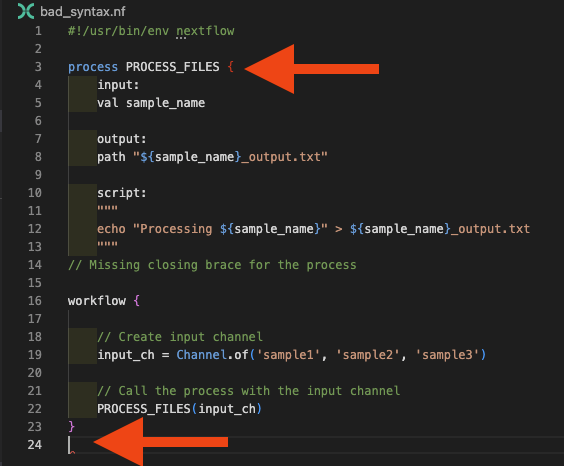
Debugging-Strategie für Klammerfehler:
- VS Codes Klammerabgleich verwenden (Cursor neben eine Klammer setzen)
- Das Problems-Panel auf klammerbezogene Meldungen prüfen
- Sicherstellen, dass jede öffnende
{eine entsprechende schließende}hat
Den Code korrigieren
Ersetze den Kommentar durch die fehlende schließende geschweifte Klammer:
Pipeline ausführen
Führe den Workflow erneut aus, um zu bestätigen, dass er funktioniert:
Befehlsausgabe
1.2. Falsche Prozess-Keywords oder Direktiven verwenden
Ein weiterer häufiger Syntaxfehler ist eine ungültige Prozessdefinition. Das kann passieren, wenn du vergisst, erforderliche Blöcke zu definieren, oder falsche Direktiven in der Prozessdefinition verwendest.
Pipeline ausführen
Befehlsausgabe
N E X T F L O W ~ version 26.04.4
Launching `invalid_process.nf` [astonishing_pesquet] revision: f42559404a
Error invalid_process.nf:3:1: Invalid process definition -- check for missing or out-of-order section labels
│ 3 | process PROCESS_FILES {
│ | ^^^^^^^^^^^^^^^^^^^^^^^
│ 4 | inputs:
│ 5 | val sample_name
│ 6 |
╰ 7 | output:
ERROR ~ Script compilation failed
-- Check '.nextflow.log' file for details
Den Code prüfen
Der Fehler weist auf eine „ungültige Prozessdefinition" hin und zeigt den Kontext rund um das Problem. In den Zeilen 3–7 sehen wir inputs: in Zeile 4, was das Problem ist. Schauen wir uns invalid_process.nf an:
In Zeile 4 des Fehlerkontexts sehen wir das Problem: Wir verwenden inputs statt der korrekten input-Direktive. Die Nextflow-VSCode-Erweiterung wird das ebenfalls markieren:
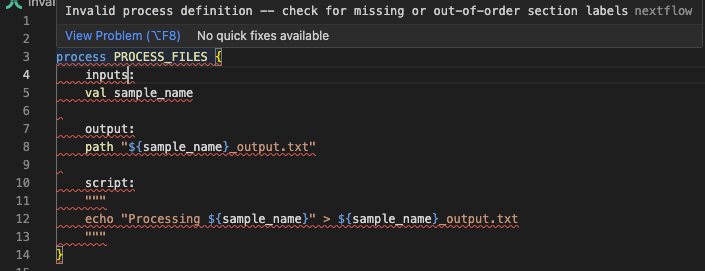
Den Code korrigieren
Ersetze das falsche Keyword durch das richtige, indem du die Dokumentation zu Rate ziehst:
Pipeline ausführen
Führe den Workflow erneut aus, um zu bestätigen, dass er funktioniert:
Befehlsausgabe
1.3. Ungültige Variablennamen verwenden
Die Variablennamen, die du in deinen script-Blöcken verwendest, müssen gültig sein – entweder aus Eingaben abgeleitet oder aus Groovy-Code, der vor dem Skript eingefügt wird. Wenn du aber zu Beginn der Pipeline-Entwicklung mit Komplexität jonglierst, passieren leicht Fehler bei der Benennung von Variablen, und Nextflow wird dich schnell darauf hinweisen.
Pipeline ausführen
Befehlsausgabe
N E X T F L O W ~ version 26.04.4
Launching `no_such_var.nf` [spontaneous_pasteur] revision: 0c4d3bc28c
Error no_such_var.nf:17:39: `undefined_var` is not defined
│ 17 | echo "Using undefined variable: ${undefined_var}" >> ${output_pref
╰ | ^^^^^^^^^^^^^
ERROR ~ Script compilation failed
-- Check '.nextflow.log' file for details
Der Fehler wird zur Kompilierzeit abgefangen und zeigt direkt auf die undefinierte Variable in Zeile 17, mit einem Caret-Zeichen, das genau auf das Problem hinweist.
Den Code prüfen
Schauen wir uns no_such_var.nf an:
Die Fehlermeldung zeigt an, dass die Variable im Skript-Template nicht erkannt wird – und tatsächlich siehst du ${undefined_var} im script-Block, aber nirgendwo definiert.
Den Code korrigieren
Bei einem 'No such variable'-Fehler kannst du ihn beheben, indem du die Variable definierst (durch Korrektur der Eingabevariablennamen oder Bearbeitung des Groovy-Codes vor dem Skript), oder indem du sie aus dem script-Block entfernst, wenn sie nicht benötigt wird:
Pipeline ausführen
Führe den Workflow erneut aus, um zu bestätigen, dass er funktioniert:
Befehlsausgabe
1.4. Falsche Verwendung von Bash-Variablen
Am Anfang mit Nextflow kann es schwierig sein, den Unterschied zwischen Nextflow-(Groovy-)Variablen und Bash-Variablen zu verstehen. Das kann eine weitere Form des Variablenfehlers erzeugen, der auftritt, wenn man versucht, Variablen im Bash-Inhalt des script-Blocks zu verwenden.
Pipeline ausführen
Befehlsausgabe
Den Code prüfen
Der Fehler zeigt auf Zeile 13, wo ${prefix} verwendet wird. Schauen wir uns bad_bash_var.nf an, um zu sehen, was das Problem verursacht:
| bad_bash_var.nf | |
|---|---|
In diesem Beispiel definieren wir die Variable prefix in Bash, aber in einem Nextflow-Prozess wird die $-Syntax, die wir verwenden, um darauf zu verweisen (${prefix}), als Groovy-Variable interpretiert, nicht als Bash. Die Variable existiert nicht im Groovy-Kontext, daher erhalten wir einen 'no such variable'-Fehler.
Den Code korrigieren
Wenn du eine Bash-Variable verwenden möchtest, musst du das Dollarzeichen so escapen:
| bad_bash_var.nf | |
|---|---|
Das teilt Nextflow mit, dies als Bash-Variable zu interpretieren.
Pipeline ausführen
Führe den Workflow erneut aus, um zu bestätigen, dass er funktioniert:
Befehlsausgabe
Groovy- vs. Bash-Variablen
Für einfache Variablenoperationen wie String-Verkettung oder Präfix-/Suffix-Operationen ist es in der Regel lesbarer, Groovy-Variablen im script-Abschnitt zu verwenden, anstatt Bash-Variablen im script-Block:
Dieser Ansatz vermeidet das Escapen von Dollarzeichen und macht den Code leichter lesbar und wartbar.
1.5. Anweisungen außerhalb des Workflow-Blocks
Die Nextflow-VSCode-Erweiterung hebt Probleme mit der Codestruktur hervor, die Fehler verursachen. Ein häufiges Beispiel ist das Definieren von Kanälen außerhalb des workflow {}-Blocks – das wird jetzt als Syntaxfehler erzwungen.
Pipeline ausführen
Befehlsausgabe
N E X T F L O W ~ version 26.04.4
Launching `badpractice_syntax.nf` [fervent_miescher] revision: 5e4b291bde
Error badpractice_syntax.nf:3:1: Statements cannot be mixed with script declarations -- move statements into a process, workflow, or function
│ 3 | input_ch = channel.of('sample1', 'sample2', 'sample3')
╰ | ^^^^^^^^^^^^^^^^^^^^^^^^^^^^^^^^^^^^^^^^^^^^^^^^^^^^^^
ERROR ~ Script compilation failed
-- Check '.nextflow.log' file for details
Die Fehlermeldung zeigt das Problem klar: Anweisungen (wie Kanaldefinitionen) können nicht mit Skriptdeklarationen außerhalb eines workflow- oder process-Blocks gemischt werden.
Den Code prüfen
Schauen wir uns badpractice_syntax.nf an, um zu sehen, was den Fehler verursacht:
Die VSCode-Erweiterung hebt die Variable input_ch ebenfalls hervor, da sie außerhalb des workflow-Blocks definiert ist:
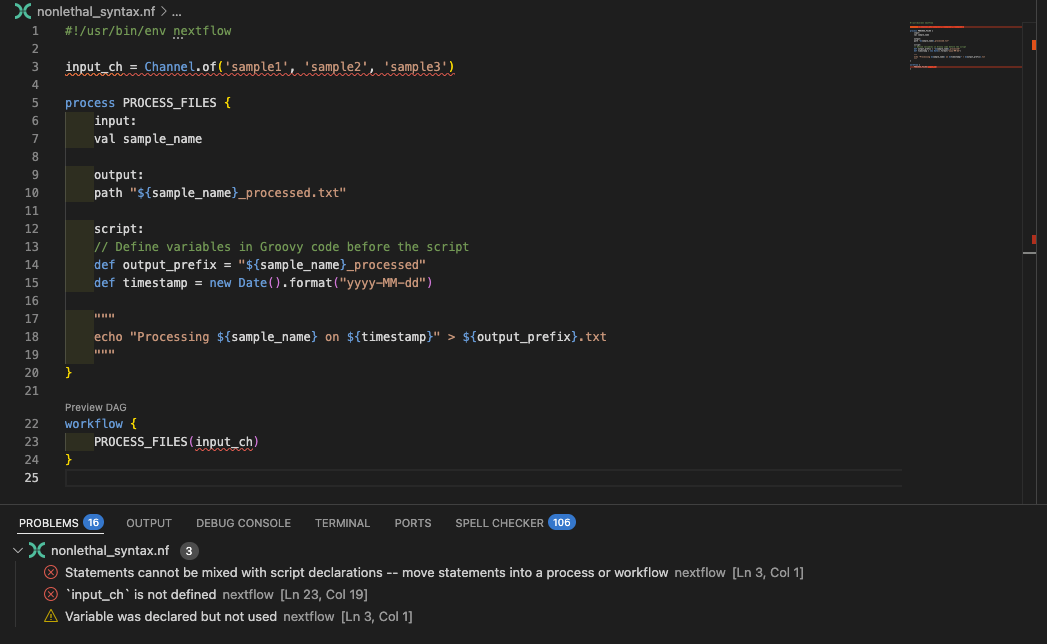
Den Code korrigieren
Verschiebe die Kanaldefinition in den workflow-Block:
Pipeline ausführen
Führe den Workflow erneut aus, um zu bestätigen, dass die Korrektur funktioniert:
Befehlsausgabe
Definiere deine Eingabekanäle immer innerhalb des workflow-Blocks und befolge generell alle anderen Empfehlungen der Erweiterung.
Fazit
Du kannst Syntaxfehler systematisch identifizieren und beheben, indem du Nextflow-Fehlermeldungen und visuelle IDE-Indikatoren nutzt. Häufige Syntaxfehler sind fehlende geschweifte Klammern, falsche Prozess-Keywords, undefinierte Variablen und die falsche Verwendung von Bash- vs. Nextflow-Variablen. Die VSCode-Erweiterung hilft dabei, viele dieser Fehler vor der Laufzeit zu erkennen. Mit diesen Syntaxdebugging-Fähigkeiten in deinem Werkzeugkasten kannst du die häufigsten Nextflow-Syntaxfehler schnell beheben und dich komplexeren Laufzeitproblemen widmen.
Wie geht es weiter?
Lerne, komplexere Kanalstrukturfehler zu debuggen, die auch dann auftreten, wenn die Syntax korrekt ist.
2. Kanalstrukturfehler
Kanalstrukturfehler sind subtiler als Syntaxfehler, weil der Code syntaktisch korrekt ist, aber die Datenformen nicht mit dem übereinstimmen, was Prozesse erwarten. Nextflow versucht, die Pipeline auszuführen, stellt aber möglicherweise fest, dass die Anzahl der Eingaben nicht mit den Erwartungen übereinstimmt, und schlägt fehl. Diese Fehler treten typischerweise erst zur Laufzeit auf und erfordern ein Verständnis der Daten, die durch deinen Workflow fließen.
Kanäle mit .view() debuggen
Denke in diesem Abschnitt daran, dass du den .view()-Operator verwenden kannst, um den Kanalinhalt an jedem Punkt in deinem Workflow zu inspizieren. Das ist eines der mächtigsten Debugging-Tools zum Verstehen von Kanalstrukturproblemen. Wir erkunden diese Technik in Abschnitt 2.4 im Detail, aber du kannst sie gerne schon beim Durcharbeiten der Beispiele verwenden.
2.1. Falsche Anzahl von Eingabekanälen
Dieser Fehler tritt auf, wenn du eine andere Anzahl von Kanälen übergibst, als ein Prozess erwartet.
Pipeline ausführen
Befehlsausgabe
N E X T F L O W ~ version 26.04.4
Launching `bad_number_inputs.nf` [desperate_carson] revision: d83e58dcd3
Error bad_number_inputs.nf:23:5: Incorrect number of call arguments, expected 1 but received 2
│ 23 | PROCESS_FILES(samples_ch, files_ch)
╰ | ^^^^^^^^^^^^^^^^^^^^^^^^^^^^^^^^^^^
ERROR ~ Script compilation failed
-- Check '.nextflow.log' file for details
Den Code prüfen
Die Fehlermeldung besagt klar, dass der Aufruf 1 Argument erwartet hat, aber 2 erhalten hat, und zeigt auf Zeile 23. Schauen wir uns bad_number_inputs.nf an:
Du siehst den nicht übereinstimmenden PROCESS_FILES-Aufruf, der mehrere Eingabekanäle liefert, obwohl der Prozess nur einen definiert. Die VSCode-Erweiterung unterstreicht den Prozessaufruf ebenfalls rot und zeigt eine Diagnosemeldung beim Darüberfahren mit der Maus:
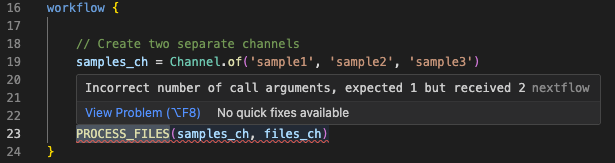
Den Code korrigieren
Für dieses spezifische Beispiel erwartet der Prozess einen einzelnen Kanal und benötigt den zweiten Kanal nicht, daher können wir es beheben, indem wir nur den samples_ch-Kanal übergeben:
Pipeline ausführen
Befehlsausgabe
Häufiger als in diesem Beispiel wirst du zusätzliche Eingaben zu einem Prozess hinzufügen und vergessen, den workflow-Aufruf entsprechend zu aktualisieren, was zu dieser Art von Fehler führen kann. Glücklicherweise ist das einer der leichter verständlichen und behebbaren Fehler, da die Fehlermeldung die Diskrepanz klar beschreibt.
2.2. Kanalerschöpfung (Prozess läuft seltener als erwartet)
Einige Kanalstrukturfehler sind viel subtiler und erzeugen überhaupt keine Fehler. Wahrscheinlich der häufigste davon spiegelt eine Herausforderung wider, mit der neue Nextflow-Nutzer*innen konfrontiert sind: zu verstehen, dass queue channels erschöpft werden und keine Elemente mehr haben können, was dazu führt, dass der Workflow vorzeitig endet.
Pipeline ausführen
Befehlsausgabe
Dieser Workflow wird ohne Fehler abgeschlossen, verarbeitet aber nur eine einzige Probe!
Den Code prüfen
Schauen wir uns exhausted.nf an, um zu sehen, ob das korrekt ist:
Der Prozess läuft nur einmal statt dreimal, weil der reference_ch-Kanal ein queue channel ist, der nach der ersten Prozessausführung erschöpft wird. Wenn ein Kanal erschöpft ist, stoppt der gesamte Prozess, auch wenn andere Kanäle noch Elemente haben.
Das ist ein häufiges Muster, bei dem du eine einzelne Referenzdatei hast, die für mehrere Proben wiederverwendet werden muss. Die Lösung besteht darin, den Referenzkanal in einen value channel umzuwandeln, der unbegrenzt wiederverwendet werden kann.
Den Code korrigieren
Es gibt je nach Anzahl der betroffenen Dateien verschiedene Möglichkeiten, das zu beheben.
Option 1: Du hast eine einzelne Referenzdatei, die du häufig wiederverwendest. Du kannst einfach einen value channel-Typ erstellen, der immer wieder verwendet werden kann. Es gibt drei Möglichkeiten:
1a channel.value() verwenden:
| exhausted.nf (fixed - Option 1a) | |
|---|---|
1b Den first()-Operator verwenden:
| exhausted.nf (fixed - Option 1b) | |
|---|---|
1c. Den collect()-Operator verwenden:
| exhausted.nf (fixed - Option 1c) | |
|---|---|
Option 2: In komplexeren Szenarien, z. B. wenn du mehrere Referenzdateien für alle Proben im Probenkanal hast, kannst du den combine-Operator verwenden, um einen neuen Kanal zu erstellen, der die beiden Kanäle zu Tupeln kombiniert:
| exhausted.nf (fixed - Option 2) | |
|---|---|
Der .combine()-Operator erzeugt ein kartesisches Produkt der beiden Kanäle, sodass jedes Element in reference_ch mit jedem Element in input_ch gepaart wird. Das ermöglicht es dem Prozess, für jede Probe zu laufen und dabei die Referenz zu verwenden.
Dafür muss die Prozesseingabe angepasst werden. In unserem Beispiel müsste der Anfang der Prozessdefinition wie folgt angepasst werden:
| exhausted.nf (fixed - Option 2) | |
|---|---|
Dieser Ansatz ist nicht in allen Situationen geeignet.
Pipeline ausführen
Probiere eine der obigen Korrekturen aus und führe den Workflow erneut aus:
Befehlsausgabe
Du solltest jetzt sehen, dass alle drei Proben verarbeitet werden, nicht nur eine.
2.3. Falsche Kanalinhaltsstruktur
Wenn Workflows eine gewisse Komplexität erreichen, kann es schwierig sein, die internen Strukturen jedes Kanals im Blick zu behalten, und es kommt häufig zu Diskrepanzen zwischen dem, was der Prozess erwartet, und dem, was der Kanal tatsächlich enthält. Das ist subtiler als das zuvor besprochene Problem, bei dem die Anzahl der Kanäle falsch war. In diesem Fall kann die korrekte Anzahl von Eingabekanälen vorhanden sein, aber die interne Struktur eines oder mehrerer dieser Kanäle stimmt nicht mit dem überein, was der Prozess erwartet.
Pipeline ausführen
Befehlsausgabe
N E X T F L O W ~ version 26.04.4
Launching `bad_channel_shape.nf` [disturbed_hilbert] revision: 3046f86036
executor > local (3)
[13/2d7cf7] PROCESS_FILES (2) | 0 of 3 ✘
ERROR ~ Error executing process > 'PROCESS_FILES (1)'
Caused by:
Missing output file(s) `[sample1, file1.txt]_output.txt` expected by process `PROCESS_FILES (1)`
Command executed:
echo "Processing [sample1, file1.txt]" > [sample1, file1.txt]_output.txt
Command exit status:
0
Command output:
(empty)
Work dir:
/workspaces/training/side-quests/debugging/work/fc/20d7bd091eb9f7f63b76ab3a802cac
Tip: when you have fixed the problem you can continue the execution adding the option `-resume` to the run command line
-- Check '.nextflow.log' file for details
Den Code prüfen
Die eckigen Klammern in der Fehlermeldung geben den Hinweis – der Prozess behandelt das Tupel als einzelnen Wert, was nicht gewollt ist. Schauen wir uns bad_channel_shape.nf an:
Du siehst, dass wir einen Kanal aus Tupeln erzeugen: ['sample1', 'file1.txt'], aber der Prozess erwartet einen einzelnen Wert, val sample_name. Der ausgeführte Befehl zeigt, dass der Prozess versucht, eine Datei namens [sample3, file3.txt]_output.txt zu erstellen, was nicht die beabsichtigte Ausgabe ist.
Den Code korrigieren
Um das zu beheben: Wenn der Prozess beide Eingaben benötigt, könnten wir den Prozess so anpassen, dass er ein Tupel akzeptiert:
| bad_channel_shape.nf | |
|---|---|
Pipeline ausführen
Wähle eine der Lösungen und führe den Workflow erneut aus:
Befehlsausgabe
2.4. Kanal-Debugging-Techniken
.view() zur Kanalinspektion verwenden
Das mächtigste Debugging-Tool für Kanäle ist der .view()-Operator. Mit .view() kannst du die Form deiner Kanäle in allen Phasen verstehen und beim Debuggen helfen.
Pipeline ausführen
Führe bad_channel_shape_viewed.nf aus, um das in Aktion zu sehen:
Befehlsausgabe
N E X T F L O W ~ version 26.04.4
Launching `bad_channel_shape_viewed.nf` [sleepy_cajal] revision: 03e79cdbad
executor > local (3)
[dc/6e5c24] PROCESS_FILES (2) | 3 of 3 ✔
Channel content: [sample1, file1.txt]
Channel content: [sample2, file2.txt]
Channel content: [sample3, file3.txt]
After mapping: sample1
After mapping: sample2
After mapping: sample3
Den Code prüfen
Schauen wir uns bad_channel_shape_viewed.nf an, um zu sehen, wie .view() verwendet wird:
Den Code verbessern
Um zu vermeiden, dass du in Zukunft übermäßig viele .view()-Operationen verwenden musst, um den Kanalinhalt zu verstehen, empfiehlt es sich, Kommentare hinzuzufügen:
| bad_channel_shape_viewed.nf (with comments) | |
|---|---|
Das wird wichtiger, wenn deine Workflows komplexer werden und die Kanalstruktur undurchsichtiger wird.
Pipeline ausführen
Befehlsausgabe
N E X T F L O W ~ version 26.04.4
Launching `bad_channel_shape_viewed.nf` [marvelous_koch] revision: 03e79cdbad
executor > local (3)
[dc/6e5c24] PROCESS_FILES (2) | 3 of 3 ✔
Channel content: [sample1, file1.txt]
Channel content: [sample2, file2.txt]
Channel content: [sample3, file3.txt]
After mapping: sample1
After mapping: sample2
After mapping: sample3
Fazit
Viele Kanalstrukturfehler können mit gültigem Nextflow-Syntax entstehen. Du kannst Kanalstrukturfehler debuggen, indem du den Datenfluss verstehst, .view()-Operatoren zur Inspektion verwendest und Fehlermeldungsmuster erkennst, wie eckige Klammern, die auf unerwartete Tupelstrukturen hinweisen.
Wie geht es weiter?
Lerne über Fehler, die durch Prozessdefinitionen entstehen.
3. Prozessstrukturfehler
Die meisten Fehler, die du bei Prozessen begegnest, hängen mit Fehlern beim Formulieren des Befehls oder mit Problemen der zugrunde liegenden Software zusammen. Ähnlich wie bei den Kanalproblemen oben kannst du jedoch Fehler in der Prozessdefinition machen, die keine Syntaxfehler sind, aber zur Laufzeit Fehler verursachen.
3.1. Fehlende Ausgabedateien
Ein häufiger Fehler beim Schreiben von Prozessen ist eine Diskrepanz zwischen dem, was der Prozess erwartet, und dem, was tatsächlich erzeugt wird.
Pipeline ausführen
Befehlsausgabe
N E X T F L O W ~ version 26.04.4
Launching `missing_output.nf` [evil_gilbert] revision: 3d5117f7e2
executor > local (3)
[45/146e39] PROCESS_FILES (1) | 0 of 3 ✘
ERROR ~ Error executing process > 'PROCESS_FILES (3)'
Caused by:
Missing output file(s) `sample3.txt` expected by process `PROCESS_FILES (3)`
Command executed:
echo "Processing sample3" > sample3_output.txt
Command exit status:
0
Command output:
(empty)
Work dir:
/workspaces/training/side-quests/debugging/work/2b/85afc51ff8d820df3b97b8a7154a30
Tip: you can try to figure out what's wrong by changing to the process work dir and showing the script file named `.command.sh`
-- Check '.nextflow.log' file for details
Den Code prüfen
Die Fehlermeldung zeigt, dass der Prozess erwartet hat, eine Ausgabedatei namens sample3.txt zu erzeugen, aber das Skript tatsächlich sample3_output.txt erstellt. Schauen wir uns die Prozessdefinition in missing_output.nf an:
| missing_output.nf | |
|---|---|
Du siehst, dass es eine Diskrepanz zwischen dem Ausgabedateinamen im output:-Block und dem im Skript verwendeten gibt. Diese Diskrepanz führt zum Scheitern des Prozesses. Wenn du auf diese Art von Fehler stößt, überprüfe, ob die Ausgaben zwischen deiner Prozessdefinition und deinem output-Block übereinstimmen.
Wenn das Problem noch nicht klar ist, überprüfe das work directory selbst, um die tatsächlich erstellten Ausgabedateien zu identifizieren:
In diesem Beispiel würde uns das zeigen, dass ein _output-Suffix in den Ausgabedateinamen eingebaut wird, entgegen unserer output:-Definition.
Den Code korrigieren
Behebe die Diskrepanz, indem du den Ausgabedateinamen konsistent machst:
Pipeline ausführen
Befehlsausgabe
3.2. Fehlende Software
Eine weitere Klasse von Fehlern entsteht durch Fehler bei der Software-Bereitstellung. missing_software.nf ist ein syntaktisch gültiger Workflow, der aber auf externe Software angewiesen ist, um den cowpy-Befehl bereitzustellen.
Pipeline ausführen
Befehlsausgabe
ERROR ~ Error executing process > 'PROCESS_FILES (2)'
Caused by:
Process `PROCESS_FILES (2)` terminated with an error exit status (127)
Command executed:
cowpy sample2 > sample2_output.txt
Command exit status:
127
Command output:
(empty)
Command error:
.command.sh: line 2: cowpy: command not found
Work dir:
/workspaces/training/side-quests/debugging/work/2f/bcf8fad6fd101c76950c92062ce299
Tip: when you have fixed the problem you can continue the execution adding the option `-resume` to the run command line
-- Check '.nextflow.log' file for details
Der Prozess hat keinen Zugriff auf den angegebenen Befehl. Manchmal liegt das daran, dass ein Skript im bin-Verzeichnis des Workflows vorhanden ist, aber nicht ausführbar gemacht wurde. In anderen Fällen ist die Software nicht im Container oder in der Umgebung installiert, in der der Workflow läuft.
Den Code prüfen
Achte auf den Exit-Code 127 – er sagt dir genau, was das Problem ist. Schauen wir uns missing_software.nf an:
| missing_software.nf | |
|---|---|
Den Code korrigieren
Wir waren hier etwas unehrlich – am Code selbst ist eigentlich nichts falsch. Wir müssen nur die notwendige Konfiguration angeben, um den Prozess so auszuführen, dass er Zugriff auf den betreffenden Befehl hat. In diesem Fall hat der Prozess eine Container-Definition, also müssen wir den Workflow nur mit aktiviertem Docker ausführen.
Pipeline ausführen
Wir haben ein Docker-Profil in nextflow.config für dich eingerichtet, sodass du den Workflow ausführen kannst mit:
Befehlsausgabe
Hinweis
Um mehr darüber zu erfahren, wie Nextflow Container verwendet, siehe Hello Nextflow
3.3. Fehlerhafte Ressourcenkonfiguration
Im Produktionsbetrieb wirst du Ressourcen für deine Prozesse konfigurieren. Zum Beispiel definiert memory die maximale Speichermenge, die deinem Prozess zur Verfügung steht. Wenn der Prozess diese überschreitet, beendet dein Scheduler den Prozess typischerweise und gibt einen Exit-Code von 137 zurück. Das können wir hier nicht demonstrieren, weil wir den local-Executor verwenden, aber wir können etwas Ähnliches mit time zeigen.
Pipeline ausführen
bad_resources.nf hat eine Prozesskonfiguration mit einer unrealistischen Zeitbegrenzung von 1 Millisekunde:
Befehlsausgabe
N E X T F L O W ~ version 26.04.4
Launching `bad_resources.nf` [curious_escher] revision: e6e544e786
executor > local (3)
[83/c8c4af] PROCESS_FILES (2) | 0 of 3
WARN: Killing running tasks (2)
ERROR ~ Error executing process > 'PROCESS_FILES (1)'
Caused by:
process hasn't exited
-- Check '.nextflow.log' file for details
Den Code prüfen
Schauen wir uns bad_resources.nf an:
Wir wissen, dass der Prozess länger als eine Sekunde dauern wird (wir haben ein sleep eingebaut, um das sicherzustellen), aber der Prozess ist so eingestellt, dass er nach 1 Millisekunde abbricht. Jemand war mit seiner Konfiguration etwas unrealistisch!
Den Code korrigieren
Erhöhe das Zeitlimit auf einen realistischen Wert:
| bad_resources.nf | |
|---|---|
Pipeline ausführen
Befehlsausgabe
Beim local-Executor ist die Fehlermeldung weniger eindeutig als bei einem Scheduler: Du erhältst process hasn't exited und WARN: Killing running tasks statt einer Meldung, die das Zeitlimit nennt. Der Zusammenhang ist folgender: Nextflow beendet eine Aufgabe, wenn sie die zugewiesenen Ressourcen überschreitet. Wenn ein Prozess ohne skriptseitigen Fehler abgebrochen wird, überprüfe seine Ressourcen-Direktiven. Hier ist die time-Direktive der Übeltäter – sie ist viel zu niedrig für die Arbeit, die der Prozess erledigt. Stelle sicher, dass du die Ressourcenanforderungen der von dir ausgeführten Befehle verstehst, damit du deine Ressourcen-Direktiven entsprechend konfigurieren kannst.
3.4. Prozess-Debugging-Techniken
Wenn Prozesse fehlschlagen oder sich unerwartet verhalten, brauchst du systematische Techniken, um zu untersuchen, was schiefgelaufen ist. Das work directory enthält alle Informationen, die du zum Debuggen der Prozessausführung benötigst.
Work Directory-Inspektion verwenden
Das mächtigste Debugging-Tool für Prozesse ist die Untersuchung des work directory. Wenn ein Prozess fehlschlägt, erstellt Nextflow ein work directory für diese spezifische Prozessausführung, das alle Dateien enthält, die du brauchst, um zu verstehen, was passiert ist.
Pipeline ausführen
Verwenden wir das missing_output.nf-Beispiel von früher, um die work directory-Inspektion zu demonstrieren (erzeuge bei Bedarf erneut eine Ausgabebenennungsdiskrepanz):
Befehlsausgabe
N E X T F L O W ~ version 26.04.4
Launching `missing_output.nf` [irreverent_payne] revision: 3d5117f7e2
executor > local (3)
[f0/42f283] PROCESS_FILES (2) | 0 of 3 ✘
ERROR ~ Error executing process > 'PROCESS_FILES (2)'
Caused by:
Missing output file(s) `sample2.txt` expected by process `PROCESS_FILES (2)`
Command executed:
echo "Processing sample2" > sample2_output.txt
Command exit status:
0
Command output:
(empty)
Work dir:
/workspaces/training/side-quests/debugging/work/f0/42f283a25543dad8d56b192e314f41
Tip: you can try to figure out what's wrong by changing to the process work dir and showing the script file named `.command.sh`
-- Check '.nextflow.log' file for details
Das work directory prüfen
Wenn du diesen Fehler erhältst, enthält das work directory alle Debugging-Informationen. Finde den work directory-Pfad aus der Fehlermeldung und untersuche seinen Inhalt:
Du kannst dann die wichtigsten Dateien untersuchen:
Das Befehlsskript prüfen
Die .command.sh-Datei zeigt genau, welcher Befehl ausgeführt wurde:
Das zeigt:
- Variablensubstitution: Ob Nextflow-Variablen korrekt expandiert wurden
- Dateipfade: Ob Eingabedateien korrekt gefunden wurden
- Befehlsstruktur: Ob die Skriptsyntax korrekt ist
Häufige Probleme, auf die du achten solltest:
- Fehlende Anführungszeichen: Variablen mit Leerzeichen benötigen korrekte Anführungszeichen
- Falsche Dateipfade: Eingabedateien, die nicht existieren oder am falschen Ort sind
- Falsche Variablennamen: Tippfehler in Variablenreferenzen
- Fehlende Umgebungseinrichtung: Befehle, die von bestimmten Umgebungen abhängen
Fehlerausgabe prüfen
Die .command.err-Datei enthält die tatsächlichen Fehlermeldungen:
Diese Datei zeigt:
- Exit-Codes: 127 (Befehl nicht gefunden), 137 (beendet) usw.
- Berechtigungsfehler: Probleme beim Dateizugriff
- Softwarefehler: Anwendungsspezifische Fehlermeldungen
- Ressourcenfehler: Speicher-/Zeitlimit überschritten
Standardausgabe prüfen
Die .command.out-Datei zeigt, was dein Befehl produziert hat:
Das hilft zu überprüfen:
- Erwartete Ausgabe: Ob der Befehl die richtigen Ergebnisse produziert hat
- Teilausführung: Ob der Befehl gestartet, aber auf halbem Weg fehlgeschlagen ist
- Debug-Informationen: Jegliche Diagnoseausgabe aus deinem Skript
Den Exit-Code prüfen
Die .exitcode-Datei enthält den Exit-Code des Prozesses:
Häufige Exit-Codes und ihre Bedeutungen:
- Exit-Code 127: Befehl nicht gefunden – Software-Installation prüfen
- Exit-Code 137: Prozess beendet – Speicher-/Zeitlimits prüfen
Dateiexistenz prüfen
Wenn Prozesse aufgrund fehlender Ausgabedateien fehlschlagen, prüfe, welche Dateien tatsächlich erstellt wurden:
Das hilft zu identifizieren:
- Dateibenennungsdiskrepanzen: Ausgabedateien mit anderen Namen als erwartet
- Berechtigungsprobleme: Dateien, die nicht erstellt werden konnten
- Pfadprobleme: Dateien, die in falschen Verzeichnissen erstellt wurden
In unserem früheren Beispiel bestätigte uns das, dass zwar unsere erwartete sample3.txt nicht vorhanden war, aber sample3_output.txt schon:
Fazit
Prozess-Debugging erfordert die Untersuchung von work directories, um zu verstehen, was schiefgelaufen ist. Wichtige Dateien sind .command.sh (das ausgeführte Skript), .command.err (Fehlermeldungen) und .command.out (Standardausgabe). Exit-Codes wie 127 (Befehl nicht gefunden) und 137 (Prozess beendet) liefern sofortige Diagnosehinweise auf die Art des Fehlers.
Wie geht es weiter?
Lerne über Nextflows eingebaute Debugging-Tools und systematische Ansätze zur Fehlerbehebung.
4. Eingebaute Debugging-Tools und fortgeschrittene Techniken
Nextflow bietet mehrere leistungsstarke eingebaute Tools zum Debuggen und Analysieren der Workflow-Ausführung. Diese Tools helfen dir zu verstehen, was schiefgelaufen ist, wo es schiefgelaufen ist und wie du es effizient beheben kannst.
4.1. Echtzeit-Prozessausgabe
Manchmal musst du sehen, was in laufenden Prozessen passiert. Du kannst die Echtzeit-Prozessausgabe aktivieren, die dir genau zeigt, was jede Aufgabe während der Ausführung tut.
Pipeline ausführen
bad_channel_shape_viewed.nf aus unseren früheren Beispielen hat Kanalinhalt mit .view() ausgegeben, aber wir können auch die debug-Direktive verwenden, um Variablen aus dem Prozess selbst zu echoen, was wir in bad_channel_shape_viewed_debug.nf demonstrieren. Führe den Workflow aus:
Befehlsausgabe
N E X T F L O W ~ version 26.04.4
Launching `bad_channel_shape_viewed_debug.nf` [infallible_shirley] revision: 37cbda227b
executor > local (3)
[a1/59e59a] PROCESS_FILES (3) | 3 of 3 ✔
Channel content: [sample1, file1.txt]
Channel content: [sample2, file2.txt]
Channel content: [sample3, file3.txt]
After mapping: sample1
After mapping: sample2
After mapping: sample3
Sample name inside process is sample1
Sample name inside process is sample2
Sample name inside process is sample3
Den Code prüfen
Schauen wir uns bad_channel_shape_viewed_debug.nf an, um zu sehen, wie die debug-Direktive funktioniert:
| bad_channel_shape_viewed_debug.nf | |
|---|---|
Die debug-Direktive kann eine schnelle und praktische Möglichkeit sein, die Umgebung eines Prozesses zu verstehen.
4.2. Preview-Modus
Manchmal möchtest du Probleme erkennen, bevor Prozesse ausgeführt werden. Nextflow bietet ein Flag für diese Art von proaktivem Debugging: -preview.
Pipeline ausführen
Der Preview-Modus ermöglicht es dir, die Workflow-Logik zu testen, ohne Befehle auszuführen. Das kann sehr nützlich sein, um schnell die Struktur deines Workflows zu überprüfen und sicherzustellen, dass Prozesse korrekt verbunden sind, ohne tatsächliche Befehle auszuführen.
Hinweis
Wenn du bad_syntax.nf früher korrigiert hast, führe den Syntaxfehler wieder ein, indem du die schließende geschweifte Klammer nach dem script-Block entfernst, bevor du diesen Befehl ausführst.
Führe diesen Befehl aus:
Befehlsausgabe
Der Preview-Modus ist besonders nützlich, um Syntaxfehler frühzeitig zu erkennen, ohne Prozesse auszuführen. Er validiert die Workflow-Struktur und Prozessverbindungen vor der Ausführung.
4.3. Stub-Ausführung zum Testen der Logik
Manchmal sind Fehler schwer zu debuggen, weil Befehle zu lange dauern, spezielle Software erfordern oder aus komplexen Gründen fehlschlagen. Die Stub-Ausführung ermöglicht es dir, die Workflow-Logik zu testen, ohne die eigentlichen Befehle auszuführen.
Pipeline ausführen
Wenn du einen Nextflow-Prozess entwickelst, kannst du die stub-Direktive verwenden, um „Dummy"-Befehle zu definieren, die Ausgaben der richtigen Form erzeugen, ohne den echten Befehl auszuführen. Dieser Ansatz ist besonders wertvoll, wenn du die Korrektheit deiner Workflow-Logik überprüfen möchtest, bevor du dich mit den Komplexitäten der eigentlichen Software befasst.
Erinnerst du dich an unser missing_software.nf von früher? Das, bei dem fehlende Software die Ausführung des Workflows verhinderte, bis wir -profile docker hinzufügten? missing_software_with_stub.nf ist ein sehr ähnlicher Workflow. Wenn wir ihn auf die gleiche Weise ausführen, erhalten wir denselben Fehler:
Befehlsausgabe
ERROR ~ Error executing process > 'PROCESS_FILES (3)'
Caused by:
Process `PROCESS_FILES (3)` terminated with an error exit status (127)
Command executed:
cowpy sample3 > sample3_output.txt
Command exit status:
127
Command output:
(empty)
Command error:
.command.sh: line 2: cowpy: command not found
Work dir:
/workspaces/training/side-quests/debugging/work/cd/b8686a0d27df5be779a38fed616d01
Tip: you can replicate the issue by changing to the process work dir and entering the command `bash .command.run`
-- Check '.nextflow.log' file for details
Dieser Workflow erzeugt jedoch keine Fehler, wenn wir ihn mit -stub-run ausführen, auch ohne das docker-Profil:
Befehlsausgabe
Den Code prüfen
Schauen wir uns missing_software_with_stub.nf an:
| missing_software.nf (with stub) | |
|---|---|
Im Vergleich zu missing_software.nf hat dieser Prozess eine stub:-Direktive, die einen Befehl angibt, der anstelle des in script: angegebenen verwendet wird, wenn Nextflow im Stub-Modus ausgeführt wird.
Der touch-Befehl, den wir hier verwenden, hängt von keiner Software oder geeigneten Eingaben ab und läuft in allen Situationen, sodass wir die Workflow-Logik debuggen können, ohne uns um die Prozess-Interna zu kümmern.
Die Stub-Ausführung hilft beim Debuggen von:
- Kanalstruktur und Datenfluss
- Prozessverbindungen und -abhängigkeiten
- Parameter-Weitergabe
- Workflow-Logik ohne Software-Abhängigkeiten
4.4. Systematischer Debugging-Ansatz
Jetzt, wo du einzelne Debugging-Techniken gelernt hast – von Trace-Dateien und work directories bis hin zu Preview-Modus, Stub-Ausführung und Ressourcenüberwachung – lass uns diese zu einer systematischen Methodik zusammenfassen. Ein strukturierter Ansatz verhindert, dass du von komplexen Fehlern überwältigt wirst, und stellt sicher, dass du keine wichtigen Hinweise übersiehst.
Diese Methodik kombiniert alle behandelten Tools zu einem effizienten Workflow:
Vier-Phasen-Debugging-Methode:
Phase 1: Syntaxfehler beheben (5 Minuten)
- Auf rote Unterstreichungen in VSCode oder deiner IDE prüfen
nextflow run workflow.nf -previewausführen, um Syntaxprobleme zu identifizieren- Alle Syntaxfehler beheben (fehlende geschweifte Klammern, abschließende Kommas usw.)
- Sicherstellen, dass der Workflow erfolgreich geparst wird, bevor du weitermachst
Phase 2: Schnelle Bewertung (5 Minuten)
- Laufzeit-Fehlermeldungen sorgfältig lesen
- Prüfen, ob es sich um einen Laufzeit-, Logik- oder Ressourcenfehler handelt
- Preview-Modus verwenden, um grundlegende Workflow-Logik zu testen
Phase 3: Detaillierte Untersuchung (15–30 Minuten)
- Das work directory der fehlgeschlagenen Aufgabe finden
- Log-Dateien untersuchen
.view()-Operatoren hinzufügen, um Kanäle zu inspizieren-stub-runverwenden, um Workflow-Logik ohne Ausführung zu testen
Phase 4: Korrigieren und validieren (15 Minuten)
- Minimale, gezielte Korrekturen vornehmen
- Mit resume testen:
nextflow run workflow.nf -resume - Vollständige Workflow-Ausführung überprüfen
Resume für effizientes Debugging nutzen
Sobald du ein Problem identifiziert hast, brauchst du eine effiziente Möglichkeit, deine Korrekturen zu testen, ohne Zeit damit zu verschwenden, erfolgreiche Teile deines Workflows erneut auszuführen. Nextflows -resume-Funktionalität ist beim Debugging unverzichtbar.
Du bist -resume begegnet, wenn du Hello Nextflow durchgearbeitet hast, und es ist wichtig, dass du es beim Debugging gut nutzt, um nicht warten zu müssen, während die Prozesse vor deinem Problemprozess erneut ausgeführt werden.
Resume-Debugging-Strategie:
- Workflow bis zum Fehler ausführen
- Work directory der fehlgeschlagenen Aufgabe untersuchen
- Das spezifische Problem beheben
- Mit resume fortfahren, um nur die Korrektur zu testen
- Wiederholen, bis der Workflow abgeschlossen ist
Debugging-Konfigurationsprofil
Um diesen systematischen Ansatz noch effizienter zu machen, kannst du eine dedizierte Debugging-Konfiguration erstellen, die automatisch alle benötigten Tools aktiviert:
| nextflow.config (debug profile) | |
|---|---|
Dann kannst du die Pipeline mit diesem aktivierten Profil ausführen:
Dieses Profil aktiviert die Echtzeit-Ausgabe, bewahrt work directories und begrenzt die Parallelisierung für einfacheres Debugging.
4.5. Praktische Debugging-Übung
Jetzt ist es Zeit, den systematischen Debugging-Ansatz in die Praxis umzusetzen. Der Workflow buggy_workflow.nf enthält mehrere häufige Fehler, die die Arten von Problemen repräsentieren, denen du in der realen Entwicklung begegnen wirst.
Übung
Verwende den systematischen Debugging-Ansatz, um alle Fehler in buggy_workflow.nf zu identifizieren und zu beheben. Dieser Workflow versucht, Probendaten aus einer CSV-Datei zu verarbeiten, enthält aber mehrere absichtliche Bugs, die häufige Debugging-Szenarien repräsentieren.
Beginne damit, den Workflow auszuführen, um den ersten Fehler zu sehen:
Befehlsausgabe
N E X T F L O W ~ version 26.04.4
Launching `buggy_workflow.nf` [happy_aryabhata] revision: 6a296ff695
Error buggy_workflow.nf:25:12: Unexpected input: '\n'
│ 25 | script:
╰ | ^
ERROR ~ Script compilation failed
-- Check '.nextflow.log' file for details
Der Parser zeigt auf Zeile 25 (script:), aber der eigentliche Verursacher liegt direkt darüber: Das abschließende Komma nach der output:-Deklaration in Zeile 23 lässt den Parser eine weitere Ausgabe erwarten, sodass er fehlschlägt, wenn er script: erreicht. Das ist der erste von mehreren Syntaxfehlern, die behoben werden müssen.
Wende die Vier-Phasen-Debugging-Methode an, die du gelernt hast:
Phase 1: Syntaxfehler beheben
- Auf rote Unterstreichungen in VSCode oder deiner IDE prüfen
- nextflow run workflow.nf -preview ausführen, um Syntaxprobleme zu identifizieren
- Alle Syntaxfehler beheben (fehlende geschweifte Klammern, abschließende Kommas usw.)
- Sicherstellen, dass der Workflow erfolgreich geparst wird, bevor du weitermachst
Phase 2: Schnelle Bewertung
- Laufzeit-Fehlermeldungen sorgfältig lesen
- Identifizieren, ob Fehler laufzeitbezogen, logikbezogen oder ressourcenbezogen sind
- -preview-Modus verwenden, um grundlegende Workflow-Logik zu testen
Phase 3: Detaillierte Untersuchung
- Work directories für fehlgeschlagene Aufgaben untersuchen
- .view()-Operatoren hinzufügen, um Kanäle zu inspizieren
- Log-Dateien in work directories prüfen
- -stub-run verwenden, um Workflow-Logik ohne Ausführung zu testen
Phase 4: Korrigieren und validieren
- Gezielte Korrekturen vornehmen
- -resume verwenden, um Korrekturen effizient zu testen
- Vollständige Workflow-Ausführung überprüfen
Verfügbare Debugging-Tools:
# Preview-Modus für Syntaxprüfung
nextflow run buggy_workflow.nf -preview
# Debug-Profil für detaillierte Ausgabe
nextflow run buggy_workflow.nf -profile debug
# Stub-Ausführung zum Testen der Logik
nextflow run buggy_workflow.nf -stub-run
# Resume nach Korrekturen
nextflow run buggy_workflow.nf -resume
Lösung
Der buggy_workflow.nf enthält 10 verschiedene Fehler, die alle wichtigen Debugging-Kategorien abdecken. Hier ist eine systematische Aufschlüsselung jedes Fehlers und wie man ihn behebt – in der Reihenfolge, in der sie unter Nextflow 26.04 auftreten. Der Compiler verarbeitet den Workflow in zwei Durchläufen: Zuerst parst er die Syntax, dann prüft er statisch, ob alle Variablen definiert sind. Du behebst also zuerst die Syntaxfehler, dann eine Reihe von Fehlern wegen undefinierter Variablen, bevor der Workflow überhaupt ausgeführt wird und die Laufzeitfehler beginnen.
Beginnen wir mit den Syntaxfehlern:
Fehler 1: Syntaxfehler – Abschließendes Komma
Korrektur: Abschließendes Komma entfernenSobald das Komma entfernt ist, läuft der Parser bis zum Ende der Datei und sucht nach der schließenden geschweiften Klammer für processFiles – und meldet Unexpected input: '<EOF>'.
Fehler 2: Syntaxfehler – Fehlende schließende geschweifte Klammer
Jetzt wird die Syntax geparst und der statische Typprüfer läuft. Er meldet alle undefinierten Variablen auf einmal, bevor der Workflow ausgeführt wird:
Error buggy_workflow.nf:86:29: `sample_ids` is not defined
Error buggy_workflow.nf:27:25: `sample` is not defined
Error buggy_workflow.nf:28:27: `sample` is not defined
Error buggy_workflow.nf:49:33: `i` is not defined
Diese vier Zeilen entsprechen drei verschiedenen Bugs: Fehler 3, 4 und 5 unten. Der letzte davon, i, ist eine Bash-Variable, die der Typprüfer nicht von einer Nextflow-Variable unterscheiden kann – daher taucht er hier zur Kompilierzeit auf statt als Laufzeitfehler. Behebe alle drei, bevor du den Workflow erneut ausführst.
Fehler 3: Variablennamenfehler
Fehler 4: Undefinierter Variablenfehler
Fehler 5: Bash-Variablen-Escaping-Fehler
Nachdem diese Fehler behoben sind, wird der Workflow kompiliert und startet. Der erste Laufzeitfehler kommt von processFiles, das ein Tupel erwartet, aber einen einzelnen Wert erhält: Input tuple does not match tuple declaration in process 'processFiles' -- offending value: sample_003.
Fehler 6: Kanalstrukturfehler – Falsche map-Ausgabe
Das behebt processFiles, aber input_ch gibt jetzt ein zweiteiliges Tupel aus, und heavyProcess bekommt immer noch das gesamte Tupel, obwohl es einen einzelnen Wert erwartet. Das Tupel wird im Script als [sample_005, /path/sample_005.fastq.gz] dargestellt, was den Bash-Befehl mit einem Syntaxfehler und Exit-Status 2 abbricht.
Fehler 7: Fehlerhafte Kanalstruktur für heavyProcess
Jetzt läuft heavyProcess, erreicht aber sein Zeitlimit. Beim local-Executor lautet die Meldung process hasn't exited (zusammen mit einer WARN: Killing running tasks-Meldung) statt einer expliziten Timeout-Meldung – verbinde die abgebrochene Aufgabe also mit ihrer time-Direktive:
Fehler 8: Ressourcenkonfigurationsfehler
Als nächstes haben wir einen Missing output file(s)-Fehler zu beheben, weil das Script ${sample_id}.txt schreibt, die output-Deklaration aber ${sample_id}_heavy.txt erwartet:
Fehler 9: Ausgabedateiname stimmt nicht überein
Der Workflow läuft jetzt ohne Fehler durch, aber die files-Ausgabe ist leer: handleFiles wurde nie ausgeführt. Sein Eingabekanal channel.fromPath("*.txt") findet keine Dateien im Startverzeichnis, sodass der Prozess einfach übersprungen wird, ohne einen Fehler zu melden.
Fehler 10: Falsche Kanalquelle
Damit läuft der gesamte Workflow von Anfang bis Ende durch und alle drei Ausgaben sind befüllt.
Vollständig korrigierter Workflow:
1 2 3 4 5 6 7 8 9 10 11 12 13 14 15 16 17 18 19 20 21 22 23 24 25 26 27 28 29 30 31 32 33 34 35 36 37 38 39 40 41 42 43 44 45 46 47 48 49 50 51 52 53 54 55 56 57 58 59 60 61 62 63 64 65 66 67 68 69 70 71 72 73 74 75 76 77 78 79 80 81 82 83 84 85 86 87 88 89 90 91 92 93 94 95 96 97 98 99 100 101 102 103 104 105 106 | |
Abgedeckte Fehlerkategorien:
- Syntaxfehler: Fehlende geschweifte Klammern, abschließende Kommas, undefinierte Variablen
- Kanalstrukturfehler: Falsche Datenformen, undefinierte Kanäle
- Prozessfehler: Ausgabedatei-Diskrepanzen, Variablen-Escaping
- Ressourcenfehler: Unrealistische Zeitlimits
Wichtige Debugging-Lektionen:
- Fehlermeldungen sorgfältig lesen – sie zeigen oft direkt auf das Problem
- Systematische Ansätze verwenden – einen Fehler nach dem anderen beheben und mit
-resumetesten - Datenfluss verstehen – Kanalstrukturfehler sind oft die subtilsten
- Work directories prüfen – wenn Prozesse fehlschlagen, sagen dir die Logs genau, was schiefgelaufen ist
Zusammenfassung
In dieser Side Quest hast du eine Reihe systematischer Techniken zum Debuggen von Nextflow-Workflows gelernt. Wenn du diese Techniken in deiner eigenen Arbeit anwendest, wirst du weniger Zeit damit verbringen, mit deinem Computer zu kämpfen, Probleme schneller lösen und dich vor zukünftigen Problemen schützen.
Wichtige Muster
1. Syntaxfehler identifizieren und beheben:
- Nextflow-Fehlermeldungen interpretieren und Probleme lokalisieren
- Häufige Syntaxfehler: fehlende geschweifte Klammern, falsche Keywords, undefinierte Variablen
- Unterschied zwischen Nextflow-(Groovy-)Variablen und Bash-Variablen
- VS Code-Erweiterungsfunktionen für frühzeitige Fehlererkennung nutzen
// Fehlende geschweifte Klammer – auf rote Unterstreichungen in der IDE achten
process FOO {
    script:
    """
    echo "hello"
    """
// } <-- fehlt!

// Falsches Keyword
inputs:  // Sollte 'input:' sein

// Undefinierte Variable – mit Backslash für Bash-Variablen escapen
echo "${undefined_var}"      // Nextflow-Variable (Fehler, wenn nicht definiert)
echo "\${bash_var}"          // Bash-Variable (escaped)
2. Kanalstrukturprobleme debuggen:
- Kanalkardinaliät und Erschöpfungsprobleme verstehen
- Diskrepanzen in der Kanalinhaltsstruktur debuggen
.view()-Operatoren zur Kanalinspektion verwenden- Fehlermuster wie eckige Klammern in der Ausgabe erkennen
// Kanalinhalt inspizieren
my_channel.view { "Content: $it" }

// Queue channel in value channel umwandeln (verhindert Erschöpfung)
reference_ch = channel.value('ref.fa')
// oder
reference_ch = channel.of('ref.fa').first()
3. Prozess-Ausführungsprobleme beheben:
- Fehlende Ausgabedatei-Fehler diagnostizieren
- Exit-Codes verstehen (127 für fehlende Software, 137 für Speicherprobleme)
- Work directories und Befehlsdateien untersuchen
- Ressourcen angemessen konfigurieren
# Prüfen, was tatsächlich ausgeführt wurde
cat work/ab/cdef12/.command.sh

# Fehlerausgabe prüfen
cat work/ab/cdef12/.command.err

# Exit-Code 127 = Befehl nicht gefunden
# Exit-Code 137 = beendet (Speicher-/Zeitlimit)
4. Nextflows eingebaute Debugging-Tools nutzen:
- Preview-Modus und Echtzeit-Debugging nutzen
- Stub-Ausführung für Logiktests implementieren
- Resume für effiziente Debugging-Zyklen anwenden
- Eine systematische Vier-Phasen-Debugging-Methodik befolgen
Schnelle Debugging-Referenz
Syntaxfehler? → VSCode-Warnungen prüfen, nextflow run workflow.nf -preview ausführen
Kanalprobleme? → .view() verwenden, um Inhalt zu inspizieren: my_channel.view()
Prozessfehler? → Work directory-Dateien prüfen:
.command.sh– das ausgeführte Skript.command.err– Fehlermeldungen.exitcode– Exit-Status (127 = Befehl nicht gefunden, 137 = beendet)
Mysteriöses Verhalten? → Mit -stub-run ausführen, um Workflow-Logik zu testen
Korrekturen vorgenommen? → -resume verwenden, um Zeit beim Testen zu sparen: nextflow run workflow.nf -resume
Weitere Ressourcen
- Nextflow-Fehlerbehebungshandbuch: Offizielle Fehlerbehebungsdokumentation
- Nextflow-Kanäle verstehen: Tiefgehende Einführung in Kanaltypen und -verhalten
- Prozess-Direktiven-Referenz: Alle verfügbaren Prozesskonfigurationsoptionen
- nf-test: Test-Framework für Nextflow-Pipelines
- Nextflow Slack-Community: Hilfe von der Community erhalten
Für Produktions-Workflows solltest du Folgendes in Betracht ziehen:
- Seqera Platform für Monitoring und Debugging im großen Maßstab einrichten
- Wave-Container für reproduzierbare Software-Umgebungen verwenden
Denk daran: Effektives Debugging ist eine Fähigkeit, die sich mit der Praxis verbessert. Die systematische Methodik und das umfassende Toolkit, das du hier erworben hast, werden dir auf deiner gesamten Nextflow-Entwicklungsreise gute Dienste leisten.
Wie geht es weiter?
Kehre zum Menü der Side Quests zurück oder klicke auf die Schaltfläche unten rechts auf der Seite, um zum nächsten Thema in der Liste zu wechseln.